Profile Manager · Desktop und Web
Jede Identität, nur einen Klick entfernt.
Legen Sie für jedes Konto ein Profil an, geben Sie ihm einen Proxy und starten Sie es als normales Browserfenster. Zeitzone, Sprache und Standort folgen dem Proxy, und die Logins bleiben zwischen den Starts erhalten.
v0.41.2 · 2026-11-07 · kostenlos und Open Source (BSD-3) · Quellcode auf GitHub
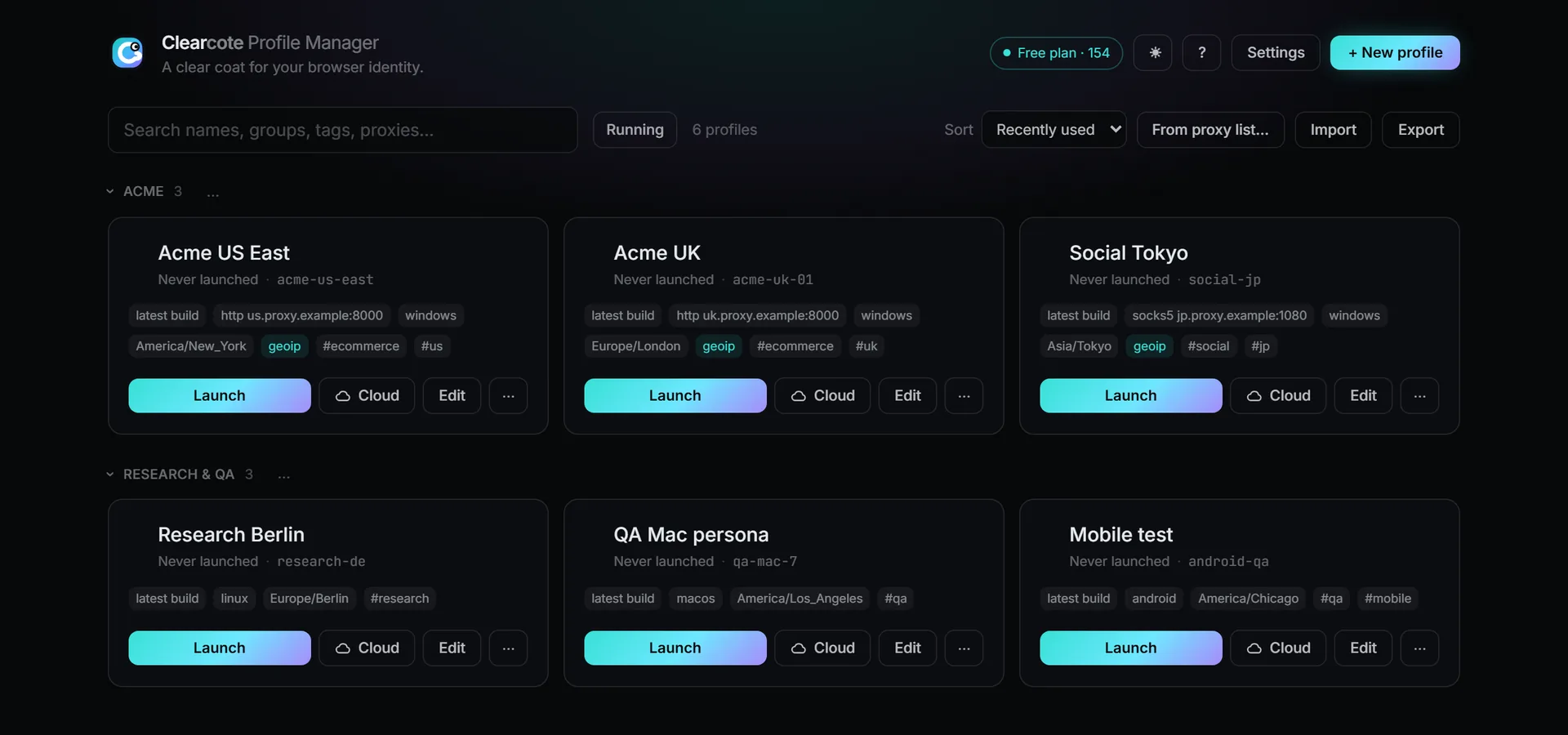
- 1
Profil anlegen
Ein Name, ein Seed und ein Proxy. Oder fügen Sie eine Proxy-Liste ein und erhalten ein Profil pro Proxy.
- 2
Starten
Es öffnet sich als normales Browserfenster, das Sie selbst bedienen. Kein Code, kein Playwright.
- 3
Später weitermachen
Cookies und Logins bleiben pro Profil gespeichert – morgen ist es derselbe Browser.
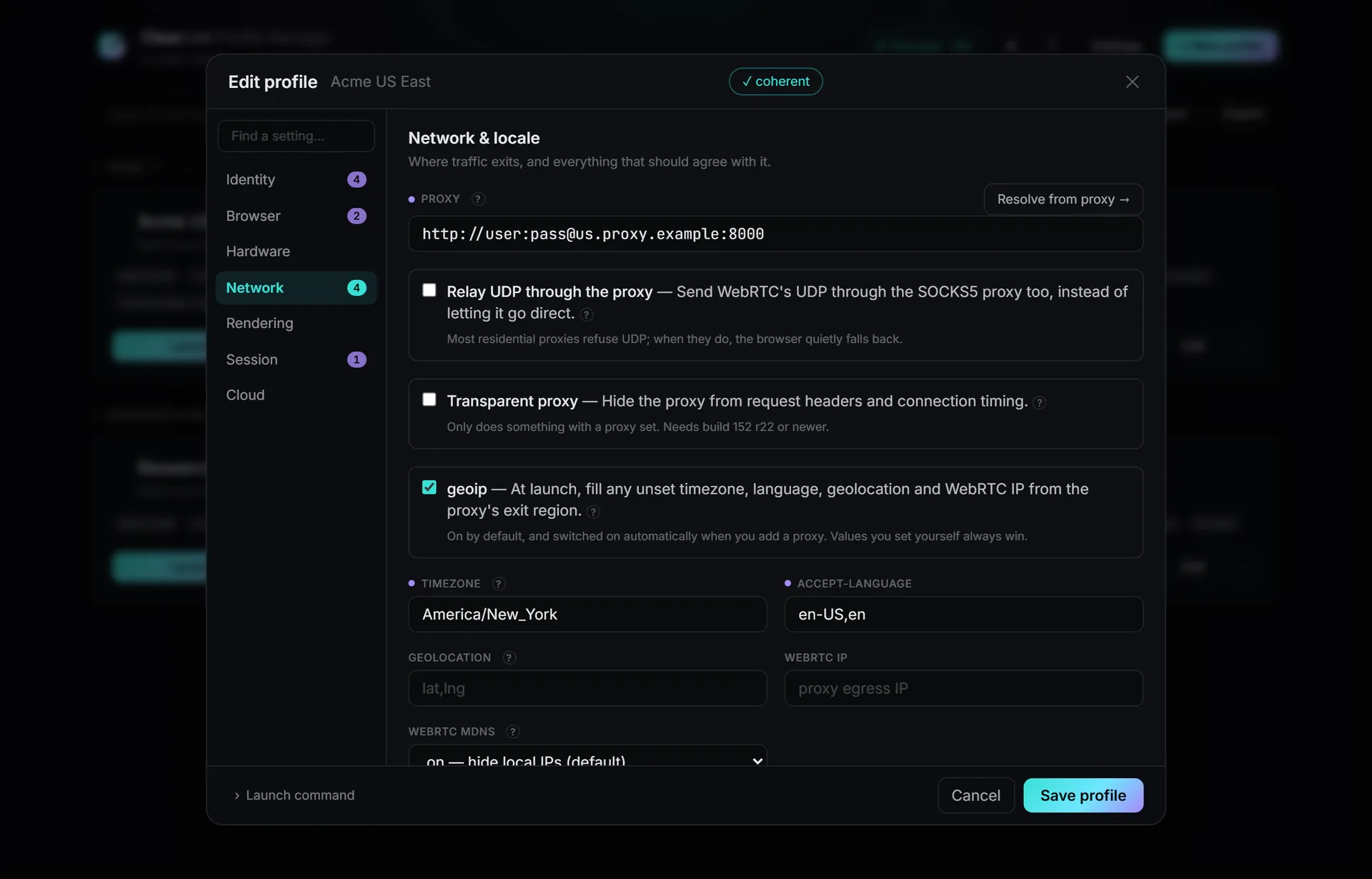
Proxy rein, Sprache passend
Einstellungen, die zueinander passen
Fügen Sie einen Proxy hinzu, und Zeitzone, Sprache und Standort werden aus seinem Ausgang übernommen. Der Editor prüft, dass sich nichts widerspricht, und zeigt das oben an, bevor Sie starten.
Übersichtlich
Dutzende Profile, trotzdem aufgeräumt
Gruppen, Tags, Suche und Sortierung, dazu Import und Export als Dateien. Wählen Sie eine Identität aus der Profilbibliothek, gefiltert nach dem GPU-Hersteller Ihres Rechners, damit sie zur GPU passt, die tatsächlich rendert.
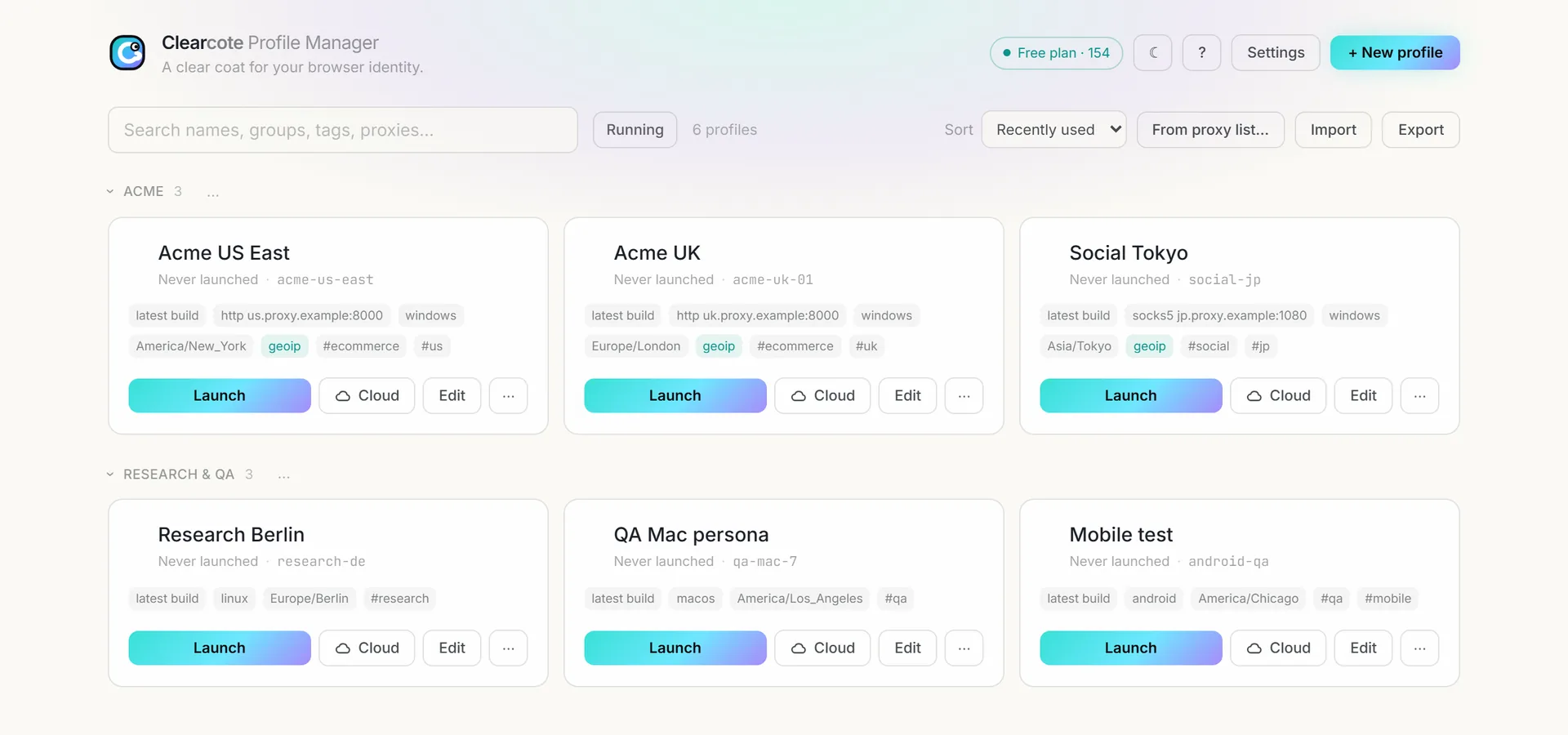
Im Browser
Dieselbe App, zum Ansehen nichts installieren
Öffnen Sie app.clearcotelabs.com und probieren Sie sie mit Beispielprofilen aus. Um einen Browser zu starten, starten Sie den Clearcote Helper auf Ihrem Computer: der Code der Desktop-App, ohne ihr Fenster. Einmal koppeln, und die Seite startet Ihre Profile dort. Mit dem Clearcote SDK starten clearcote connect und der Code, den die Seite zeigt, den Helper und koppeln ihn in einem Schritt.
Profile bleiben auf Ihrem Computer
Der Helper speichert Profile und Einstellungen auf Ihrem Computer, im selben Ordner wie die Desktop-App.
Einmal koppeln, mit einem Code
Die Seite und die eigene Seite des Helpers zeigen denselben Code. Sie bestätigen ihn dort, wo keine Website klicken kann. Oder geben Sie ihn im Terminal bei clearcote connect ein.
Use my Clearcote account
Melden Sie sich auf clearcotelabs.com an, und Ihr Lizenzschlüssel wird eingetragen. Die Seite sieht den Schlüssel nie.
Open Source und reproduzierbar
Bauen Sie den Helper aus seinem Release-Tag neu, und jede Datei stimmt mit dem Download überein.
v0.41.2 herunterladen
Veröffentlicht 2026-11-07 · Was ist neu · alle Releases
macOS: Das erste Öffnen wird blockiert, weil die App noch nicht notarisiert ist. Wählen Sie Systemeinstellungen → Datenschutz & Sicherheit → Dennoch öffnen. Der Browser für macOS ist der lizenzierte Build für Macs mit Apple Silicon.
Gebaut von GitHub Actions aus dem getaggten Commit, mit Prüfsummen und einer Herkunftsbestätigung. So prüfen Sie einen Download
# 1. Provenance — proves the file came from THIS repo's CI at the release commit
gh attestation verify Clearcote-Profile-Manager-0.41.2-setup.exe -R clearcotelabs/clearcote-profile-manager
gh attestation verify Clearcote-Profile-Manager-0.41.2-x86_64.AppImage -R clearcotelabs/clearcote-profile-manager
gh attestation verify Clearcote-Profile-Manager-0.41.2-mac-arm64.dmg -R clearcotelabs/clearcote-profile-manager

# 2. Checksum — SHA256SUMS.txt ships with every release
sha256sum -c SHA256SUMS.txt --ignore-missing          # Linux
shasum -a 256 -c SHA256SUMS.txt --ignore-missing      # macOS
# Windows (PowerShell):
# (Get-FileHash .\Clearcote-Profile-Manager-0.41.2-setup.exe -Algorithm SHA256).Hash
Muss ich programmieren?
Nein. Jedes Profil öffnet sich als normales Browserfenster, das Sie selbst bedienen. Für Skripte nutzen Sie stattdessen das SDK.
Brauche ich eine Lizenz?
Nein. Ohne Schlüssel startet es den offenen Build und kontaktiert den Lizenzdienst nie. Fügen Sie in den Einstellungen einen kostenlosen GitHub-Schlüssel oder einen Pro-Schlüssel ein, um den neuesten Build zu nutzen; Pro betreibt bis zu 250 Browser gleichzeitig.
Warum warnt Windows beim ersten Start?
Die App ist noch nicht codesigniert (das erfordert ein kostenpflichtiges Zertifikat). Prüfen Sie den Download und wählen Sie dann „Weitere Informationen“ › „Trotzdem ausführen“.